
Installez Clem sur votre téléphone
Accédez à votre assistant bâtiment directement depuis l'écran d'accueil de votre smartphone, comme une véritable application.
- Étape 1
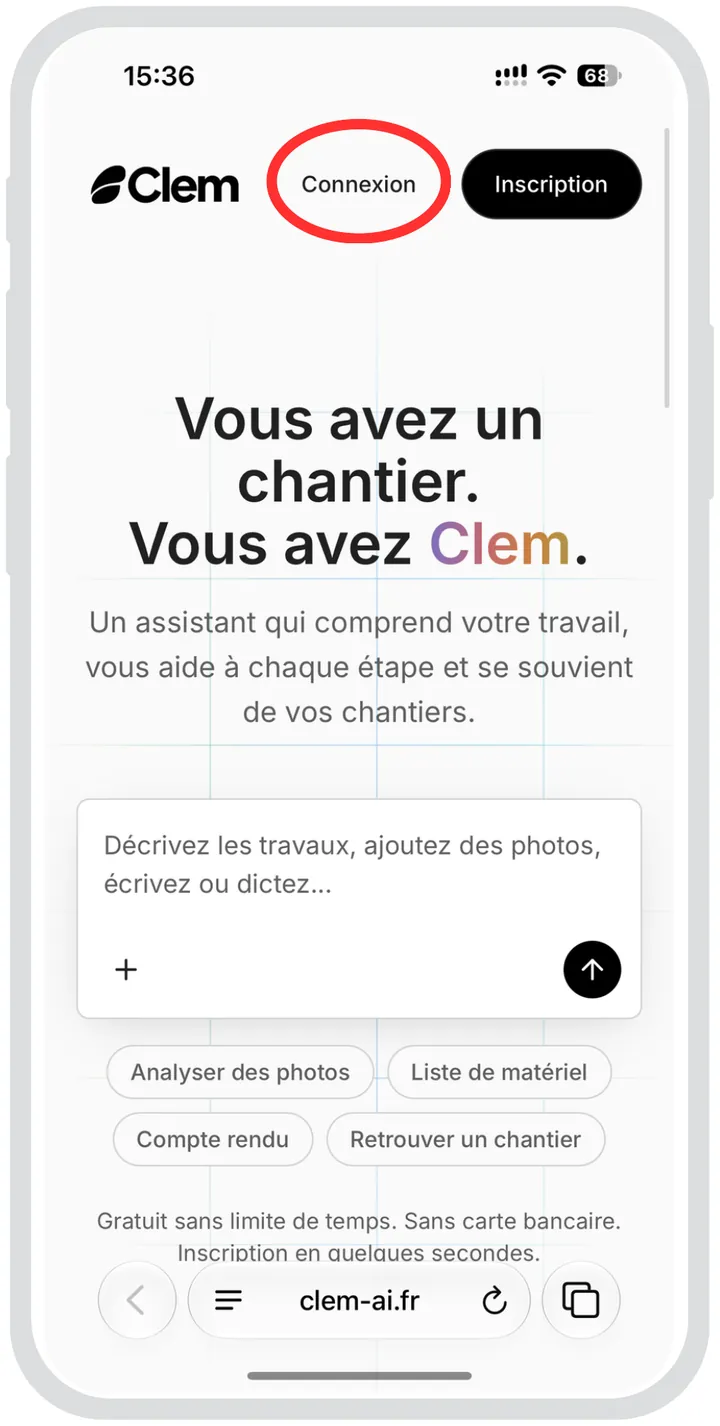
Ouvrez Safari
Sur votre iPhone, ouvrez Safari et rendez-vous sur clem-ai.fr. La page d'accueil de Clem s'affiche.
- Étape 2
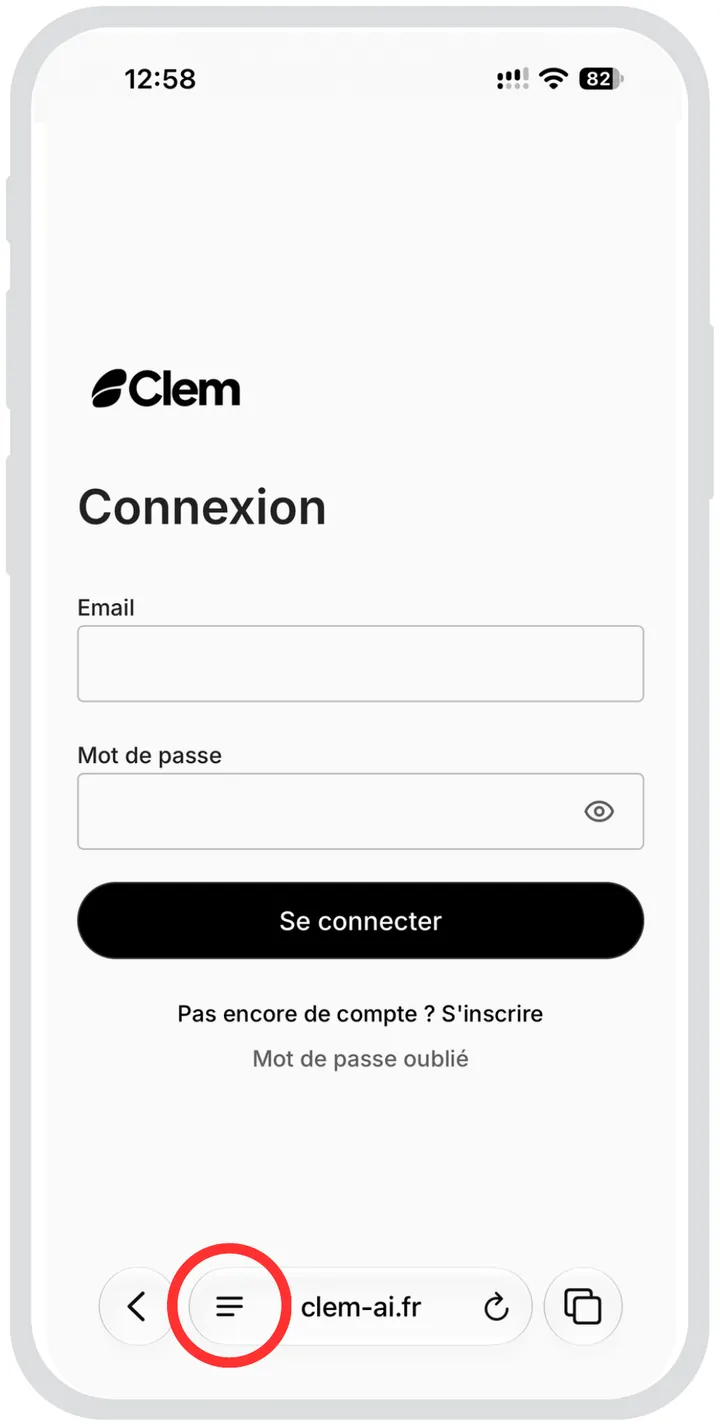
Ouvrez le menu de Safari
En bas de l'écran, appuyez sur le bouton de menu, juste à gauche de l'adresse clem-ai.fr.
- Étape 3
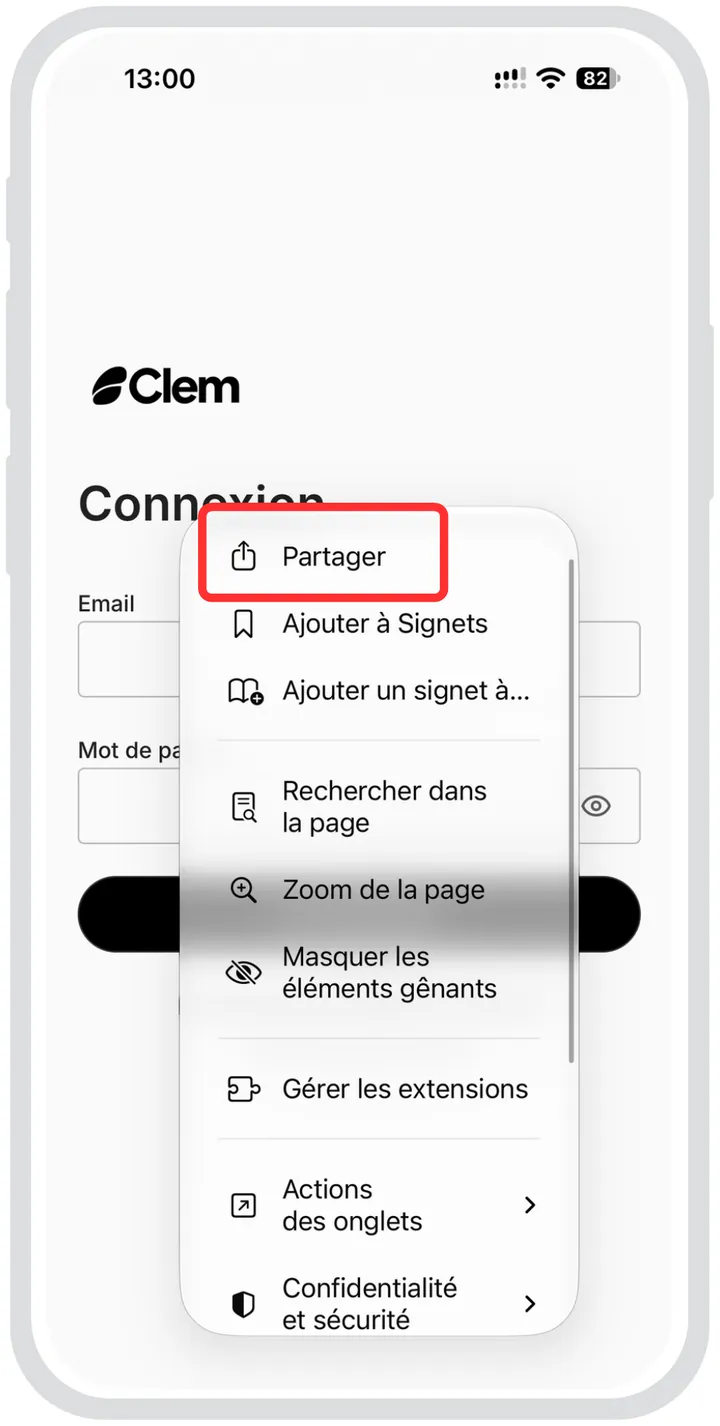
Appuyez sur « Partager »
Dans le menu qui s'ouvre, choisissez « Partager », tout en haut de la liste.
- Étape 4
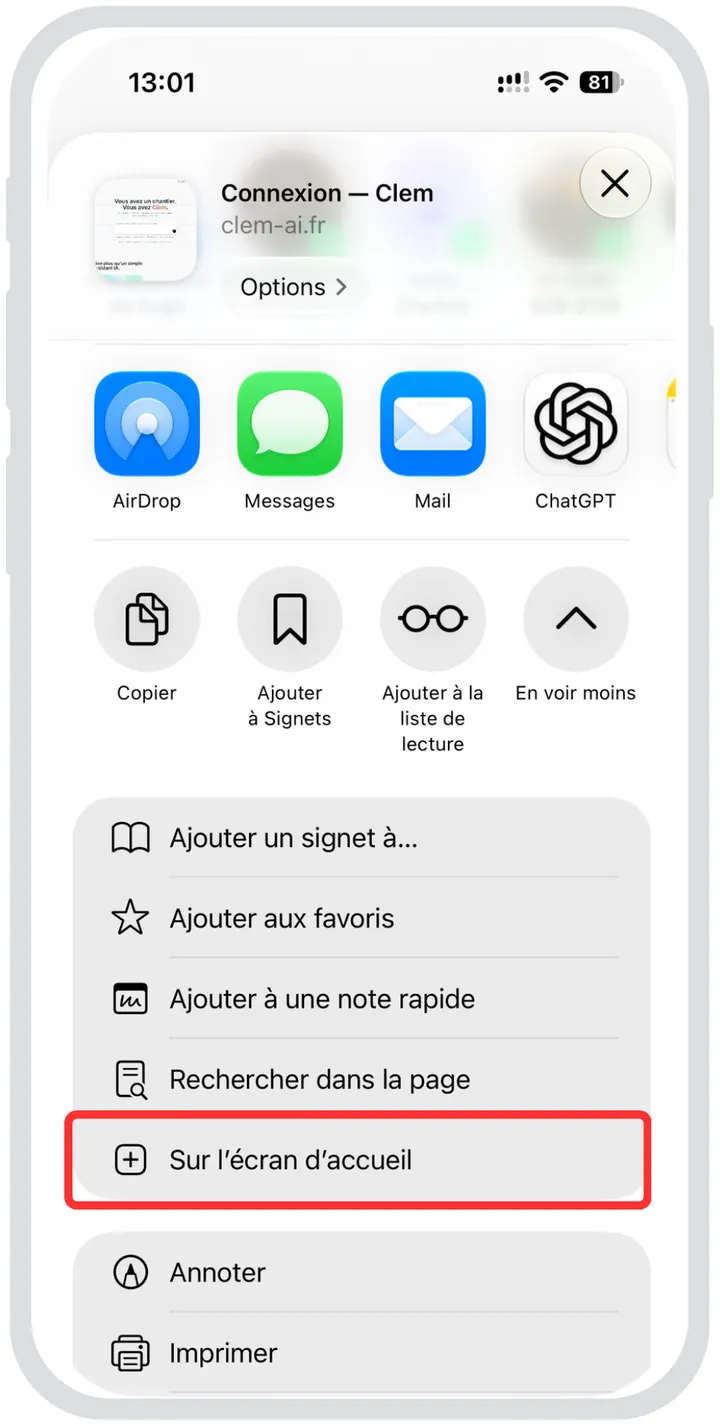
Choisissez « Sur l'écran d'accueil »
Faites défiler la liste si besoin, puis appuyez sur « Sur l'écran d'accueil ».
- Étape 5
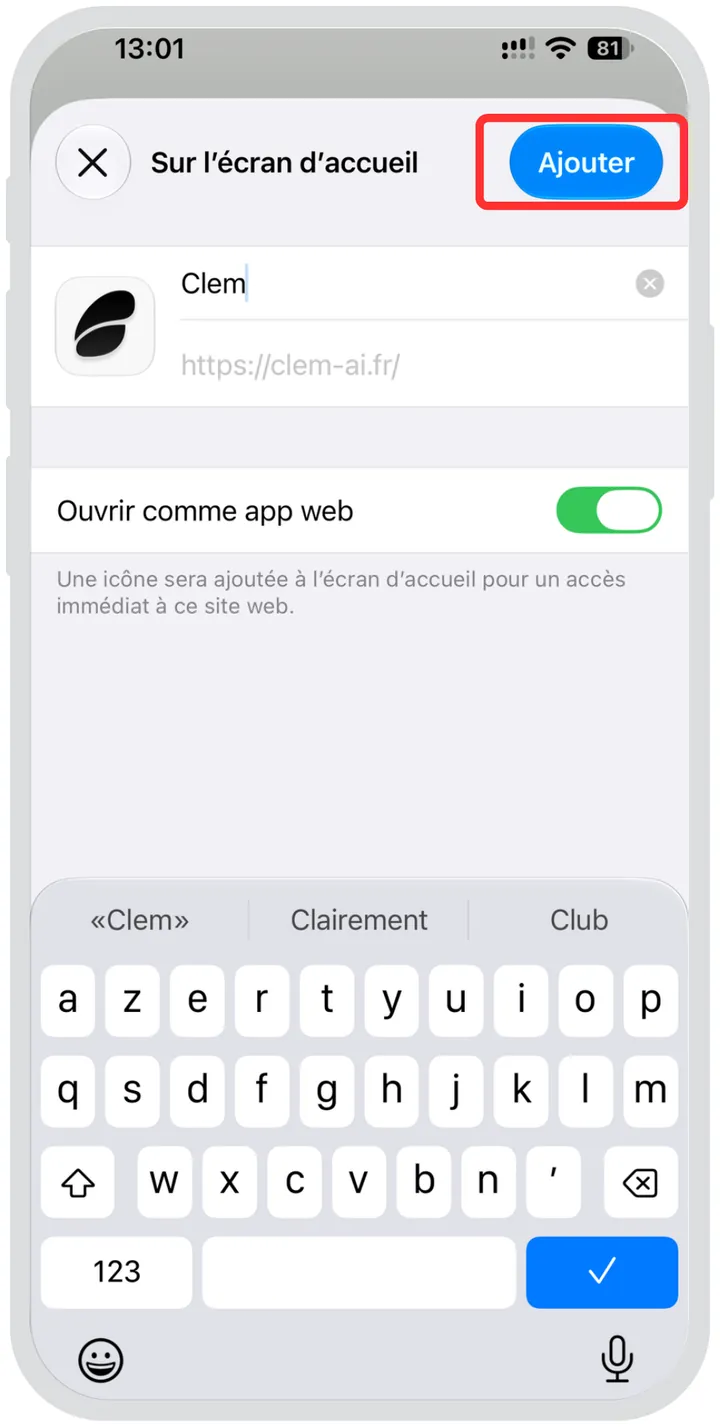
Ajoutez Clem
Conservez le nom « Clem ». Si l'option « Ouvrir comme app web » est proposée, activez-la, puis appuyez sur « Ajouter » en haut à droite.
- Étape 6
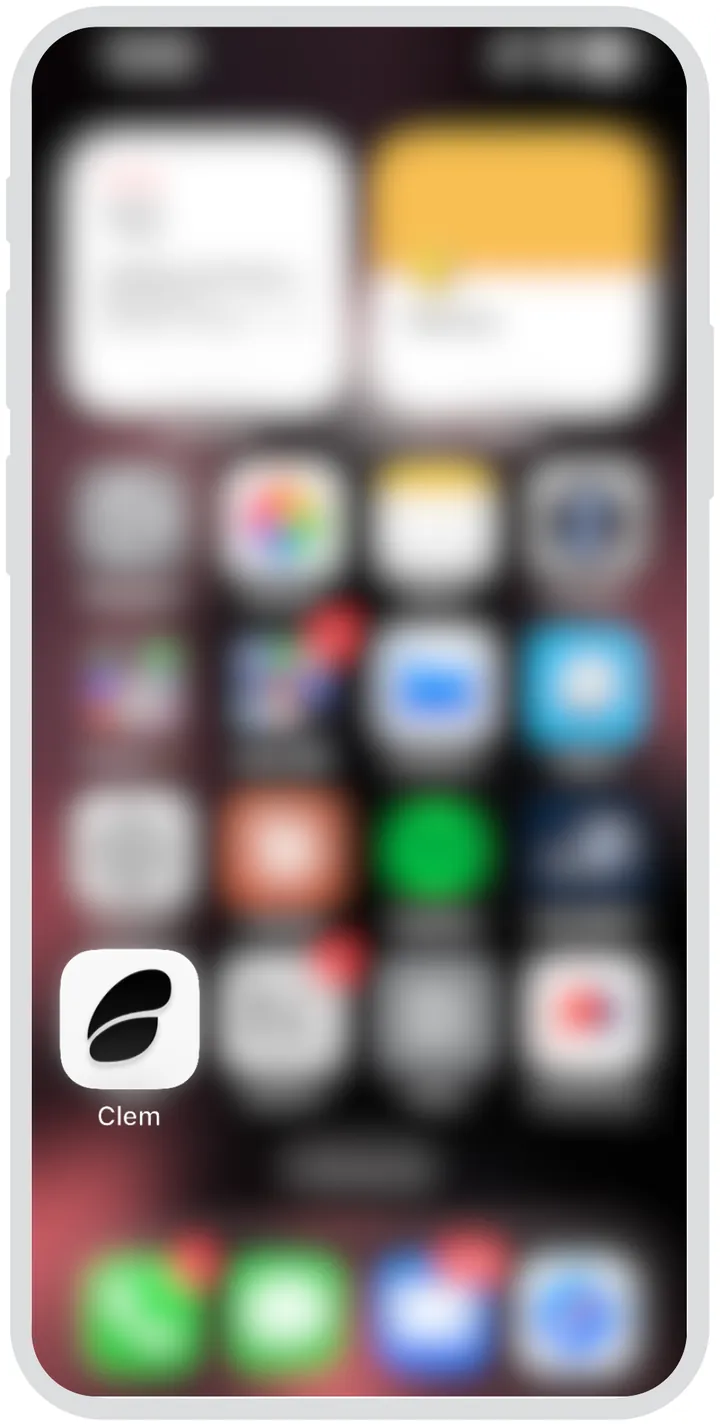
Ouvrez Clem
L'icône Clem apparaît sur votre écran d'accueil. Appuyez dessus pour ouvrir Clem comme une application.
C'est prêt.
Ouvrir ClemAucun téléchargement depuis l'App Store ou Google Play n'est nécessaire.